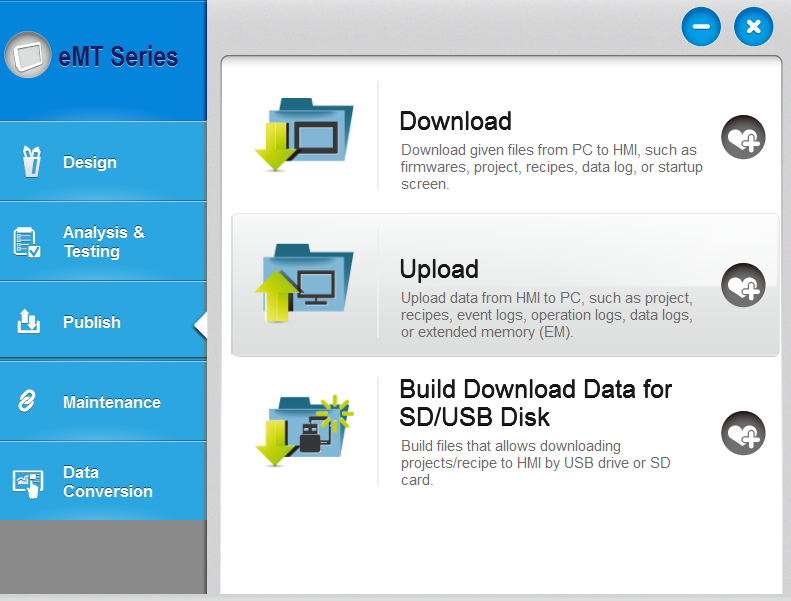
Hướng dẫn lập trình màn hình HMI Weintek 1.Cơ Bản

HMI Việt Nam hướng dẫn lập trình màn hình HMI Weintek – Bài 1: Tìm hiểu cơ bản
Kiến thức chung:
+ Tìm hiểu cơ bản phần mềm EasyBuilder 8000: Cách tạo project “hello world” đầu tiên, làm quen với các thanh công cụ toolbar.
+ Cách download, kết nối HMI Weintek với máy tính, cài driver cáp lập trình USB Mini.
Chuẩn bị:
+ Bài đầu tiên này mình chỉ làm giới thiệu và mô phỏng trên phần mềm, nên bạn chỉ cần download phần mềm EasyBuilder 8000 (tại đây) và theo dõi video hướng dẫn.

Bài 2 sẽ là kết nối HMI Weintek và PLC thực tế…

Chi tiết video tutorial HMI Weintek tiếng Việt:

Hướng dẫn sửa màn hình HMI Weintek bị lỗi cảm ứng

Đối với màn hình HMI Weintek, Weinview, EasyView sau một thời gian sử dụng rất hay bị lệch hoặc lỗi cảm ứng. Để khắc phục tình trạng này bạn cần Calib (Calibration) lại điểm cảm ứng cho màn hình. Với mỗi model thì truy cập và chế độ Calib có thể khác nhau đôi chút. Model mình sử dụng để hướng dẫn ở đây là HMI MT6070iP.
Xem video hướng dẫn Calib tấm cảm ứng HMI Weintek:


Nếu làm như trên vẫn không được bạn cần thay thế tấm cảm ứng HMI này. Liên hệ trực tiếp HMI Việt Nam  (0973.371.083) để biết chi tiết báo giá tấm cảm ứng.

Hướng dẫn cài Driver cổng USB cho HMI Weintek WeinView i Series

Hướng dẫn cài Driver cổng USB cho HMI Weintek WeinView dòng i Series như MT6000i, MT8000i gồm các Model: MT6070iH MT6070iP, TK6070iQ, TK6070iP, MT6056i, MT6050iP, MT6050i…
Đối với Windows 7 hoặc 10, hệ điều hành sẽ tự update Driver tương ứng khi cắm cáp kết nối HMI, tuy nhiên đôi khi máy tính tính không tự động, vì dụ như dùng Windows XP thì bạn làm như sau:
Bước 1: 
Cắm cáp USB mini nối HMI và máy tính.
Bước 2:
Click Chuột phải vào My Computer – Mannager - Device manager
Bạn sẽ nhìn thấy Driver mà máy tính chưa nhận cổng USB, Click chuột phải vào dấu ? đó. Chọn Update driver Software – Browse my Computer for Driver  và trỏ đường dẫn đến thư mục C:\EB8000\usbdriver
Bước 3: Enjoy it ! Download và upload project

Tài Liệu Hướng Dẫn Lập Trình HMI Weintek

Tài liệu hướng dẫn lập trình màn hình HMI Weintek hay còn gọi là EasyView, WeinView (Đối với sản phẩm made in china). Tài liệu bằng Tiếng Anh nhưng cũng dễ đọc bởi hình ảnh minh họa đầy đủ.


Hướng dẫn lập trình HMI với phần mềm EB8000: áp dụng cho các Model đời cũ MT6000i, MT8000iDownload: EB8000 manual.pdf

Hướng dẫn lập trình HMI với phần mềm EBPro: Áp dụng cho các model đời mới, cao cấp như MT8000iE, eMT3000, MT8000XE
Download: EasyBuilderPro User Manual.pdf


[Manual] Hướng dẫn kết nối PLC và màn hình HMI Weintek

Manual Hướng dẫn kết nối màn hình HMI Weintek, WeinView và PLC các hãng mới nhất. HMI Weintek kết nối được rất đa dạng PLC từ các loại phổ biến như Siemens (kể cả loại S7-1200 và S7-1500 mới nhất), Omron, Mitsubishi.. đến các loại ít phổ biến như: OuHua OHJX, TECO Inverter, VIGOR, XINJE XC Series… List PLC các bạn xem trong Manual. Khoảng 250 Series PLC các hãng.


Đối với PLC Siemens S7-1200 mới cập nhật Firmware V4.0 trở lên, các bạn chú ý làm theo hướng dẫn ghi chú kết nối PLC S7-1200 V4.0 chi tiết làm theo từng bước, nếu không sẽ lỗi kết nối.

Download PLC Connection Guide HMI Weintek tại đây:

Tag: How to connect HMI to PLC, Connect HMI Weintek to PLC, Connect HMI to PLC Siemens S7-1200, PLC HMI Connection Manual, PLC Connection Guide HMI Weintek

[Giới thiệu] Màn hình HMI Weintek Labs

Weintek Labs là hãng đến từ Đài Loan (Taiwan) với trên 30 năm kinh nghiệm về nghiên cứu và sản xuất màn hình HMI (Human Machine Interface). Hiện nay trên thị trường có rất nhiều hãng sản xuất màn hình HMI có thị trường rộng lớn như: Proface, Mitsubishi, Siemens… Một số hãng đến từ China: Kinco, Samkoon, MGSC, TouchWin…Nhưng với thế mạnh của mình, Weintek Labs đã có 1 thị trường lớn nhất định ở Việt Nam và các nước khác trên thế giới mà hầu hết người biết về HMI đều biết về Weintek.


Màn hình HMI Weintek với điểm mạnh là giá thành cực rẻ,  phần mềm dễ sử dụng, đáp ứng được đủ các yêu cầu mà 1 HMI đúng nghĩa phải có, từ cấu hình, kết nối truyền thông, phần mềm mở (Open source), sản phẩm tiêu chuẩn chất lượng Đài Loan (Taiwan)

HMI Weintek có đủ các kích thước tùy chọn từ 4.3 inch, 7 inch, 10 inch, 12 inch, 15 inch và ngõ ra HDMI tùy chọn để hiển thị trên LCD cỡ lớn. ( hỗ trợ độ phân giải 1024x768). Hỗ trợ truyền thông Free protocol và các loại PLC phổ biến hoặc không phố biến từ RS232, RS485 đến Ethernet.

Với nền kinh tế và điều kiện thời tiết Việt Nam hiện nay thì lựa chọn HMI Weintek là đảm bảo bảo tốt cả về giá và hiệu suất sản phẩm.

Liên hệ để được tư vấn tốt hơn:
Đoàn Hậu: 0973-371-083
Đại lý phân phối HMI Weintek tại Việt Nam

Hướng dẫn Lập trình Macro HMI Weintek: Slide to Unlock

Ngồi rảnh làm bài toán “Slide to unlock - Trượt để mở khóa màn hình cho HMI”, chia sẻ cho các bạn cách làm, từ đây các bạn có thể mở rộng nhiều ý tưởng khác nữa, có thể là Knock Code như LG, hoặc Pattern code giống Android nói chung. Cũng có thể là trượt ngang để ra Menu, nói chung là liên quan đến trượt và vuốt.:)


Yêu cầu: Hiệu ứng Slide to unlock HMI giống như trượt để mở khóa màn hình iPhone

Giải pháp: Xác định tọa độ của con trỏ lúc nhấn là nhả để xử lý dữ liệu
Tọa độ X,Y của HMI Weintek như sau:


Dùng biến nội của HMI để lấy dữ liệu tọa độ con trỏ Touch hoặc Leave (2 thuật ngữ này để tiếng Anh cho dễ hiểu). Biến lưu giá trị vị trí của con trỏ:

LW-9042: Vị trí Touch X
LW-9043: Vị trí Touch Y
LW-9044: Vị trí Leave X
LW-9045: Vị trí Leave Y

Lưu đồ thuật toán:
Lưu đồ thuật toán Slide to Unlock for HMI
Macro như sau:
?
01
02
03
04
05
06
07
08
09
10
11
12
13
14
15
16
17
18
19
20
macro_command main()
short Screen_ID, Touch_Pos[4], Distance, LW100, LB10_BienPhu
//GetData Position touch and leave: X,Y From LW9042->LW9045//
GetData(Touch_Pos[0], "Local HMI", LW, 9042, 4)
//Get Distance coordinates X touch and Leave
Distance=Touch_Pos[2]-Touch_Pos[0]
SetData(Distance, "Local HMI", RW, 50, 1)
//Clear Slide Bar
LW100=0
//Bien Phu De Chi Chay Macro cho trang Main
LB10_BienPhu = 1
SetData(LW100, "Local HMI", LW, 100, 1)
if Touch_Pos[1]>180 and Touch_Pos[3] < 300 then
    if Distance > 100 and Distance < 380 then
        Screen_ID=11
        SetData(LB10_BienPhu, "Local HMI", LB, 10, 1)
        SetData(Screen_ID, "Local HMI", LW, 0, 1)
    end if
end if
end macro_command
macro_command main() 
short Screen_ID, Touch_Pos[4], Distance, LW100, LB10_BienPhu
//GetData Position touch and leave: X,Y From LW9042->LW9045//
GetData(Touch_Pos[0], "Local HMI", LW, 9042, 4)
//Get Distance coordinates X touch and Leave
Distance=Touch_Pos[2]-Touch_Pos[0]
SetData(Distance, "Local HMI", RW, 50, 1)
//Clear Slide Bar
LW100=0
//Bien Phu De Chi Chay Macro cho trang Main
LB10_BienPhu = 1
SetData(LW100, "Local HMI", LW, 100, 1)
if Touch_Pos[1]>180 and Touch_Pos[3] < 300 then
    if Distance > 100 and Distance < 380 then
        Screen_ID=11
        SetData(LB10_BienPhu, "Local HMI", LB, 10, 1) 
        SetData(Screen_ID, "Local HMI", LW, 0, 1)
    end if
end if
end macro_command


Có thể dùng cách 2 là chỉ cần cái Slide Bar kia cũng làm được nhưng mình muốn giải bài toán liên quan đến trượt và vuốt.

Download Demo Project: Slide To Unlock HMI tham khảo:

Hướng dẫn thay đổi màn hình khởi động của HMI

Màn hình EasyView Weintek hỗ trợ người dùng thay đổi hình ảnh khi HMI khởi động như: logo công thy, thương mại… Hướng dẫn sau sẽ giúp bạn cấu hình chức năng này.
Yêu cầu: Phiên bản Firmware 20090415 trở lên


Phiên bản phần mềm: V3.20 2009.07.30 hoặc cao hơn:


Cấu hình hình ảnh khởi động “ Startup Screen” tại hộp thoại “Download như hình vẽ:
Tool   -- Download


Click Download, khởi động lại HMI, và màn hình khởi động đã được tùy biến.

Tag: how to change startup screen of HMI, EasyView, Eview, Weinview

Hướng dẫn reset hmi weintek về trạng thái default

Đôi khi bạn không có tiền mua màn hình HMI mới, bạn lấy màn hình cũ về, nhưng họ đã tùy chỉnh settup, để reset lại toàn bộ về default factory setting của màn hình Weintek, Weinview, EasyView bạn làm theo hướng dẫn sau:
Bước 1: Bật Switch SW1 = ON. Khởi động lại máy hoặc nhấn reset sau mút nhựa ( như hình vẽ )


Bước 2: Màn hình hiệu chỉnh ( Calibration screen ) sẽ hiển thị khi khởi động. Chạm ngón tay vào biểu tượng dấu + trên màn hình: góc trên bên trái, góc trên bên phải, góc dưới bên trái, góc dưới bên phải và trung tâm.


Bước 3: Sau khi bạn làm xong bước 2, hộp thoại Warning xuất hiện.


Bước 4: Chọn Yes to reset password về mặc định


Bước 5: Chọn Yes để xóa Project cũ

Sau khi bạn reset, mật khẩu mặc định là: 111111, và chương trình Project, dữ liệu data bên trong HMI sẽ bị xóa. Bạn có thể tạo download project mới vào HMI.

Update ngày 23.12.14. ( support Tony )
Với model MT6050iP hoặc MT8050iP không có Switch ở sau màn hình, bạn có thể dùng chức năng Calibration để hiệu chỉnh và reset HMI.


Tag: reset password HMI Weintek. EasyView, EView, Weinview


Hướng Dẫn hiển thị chiều dọc cho HMI Weintek

Các màn hình EasyView Weintek hỗ trợ hiển thị portrait display, mặc định HMI để hiển thị kiểu landsape. Để chuyển sang dạng portrait bạn làm theo các bước sau:
1.         Màn hình hiển thị mặc định


2.         Lưu ý firmware hỗ trợ là từ 2009527 trở lên:


3.         Software version: V3.20 2009.07.30 or later:


4.         Đầu tiên, cài đặt HMI:  "Enable portrait mode" ở hộp thoại System Settings-Firmware setting, sau đó khở động lại HMI.


5.         Chạy phần mềm EasyBuilder và click File/New để tạo project mới. Chọn Model, và chọn chế độ "Display Mode" là "Portrait". Click "OK".


6.         1 Project mới được tạo ví dụ như hình sau:


7.         Download project tới màn hình HMI, Bây giờ HMI đã hiển thị chế độ portrait theo chiều dọc.


Chú ý: Có thể HMI model mới sẽ có phần System Setting giao diện hơi khác một chút, nhưng nguyên lý vẫn là như trên.

Tag: Set up portrait display HMI Weintek EasyView, quay chều hiển thị màn hình HMI

Nhiệt độ hoạt động của HMI Weintek

Màn hình Weintek các dòng MT6000/8000, eMT, mTV, hoạt động ổn định từ 00C đến 450C (32°~113°F).  Nếu nhiệt độ môi trường xuống dưới 00C hoặc quá nhiệt, vỏ nhựa có thể giãn nở khi nóng và co lại khi lạnh. Khi HMI đột nhiên gặp một sự thay đổi lớn về mặt nhiệt độ, bề mặt HMI bị co giãn không đều, làm biến dạng, sẽ làm cho tấm cảm ứng không còn ổn định, có thể bị mất nhạy, hoặc phá hủy nếu có giãn quá mức.


Vậy chúng ta cần trang bị thêm bộ sưởi ấm cho tủ điện trong môi trường nhiệt độ dưới 00C và máy điều hòa, quạt mát trong trường hợp nhiệt độ vượt quá 450C.

Hướng dẫn thay thế Pin cho HMI Weintek

Các dòng màn hình HMI Weintek EasyView có Pin dạng đồng tiền CR2032 Battery để lưu trữ Recipe và giữ thời gian thực Realtime (RTC) chạy đúng. Pin CR2032 có tuổi thọ khoảng 5 năm, vậy nên để đảm bảo dữ liệu về recipe và RTC, nên định kỳ thay pin 5 năm 1 lần. Ngoài ra, EasyBuilder còn có biến LW9008 (Float) để đo điện áp của Pin, nếu giá trị của LW9008 < 2.8 Volt, bạn nên thay thế pin.

Pin CR2032 hoạt động bình thường là điện áp: 3V
Pin HMI Weintek
Battery HMI Weintek
Các bước thay thế PIN CR2032:
1. Dùng Project Manager để backup dữ liệu Recipe
2. Tắt nguồn và mở vỏ màn hình 
3. Dùng tuavit lẫy pin ra
4. Đặt pin mới vào
5. Lắp vỏ
6. Cài đặt lại thời gian thực và download Recipe data
Battery HMI
Replace Battery HMI Weintek

Download-Upload HMI Weintek với cổng USB

Hướng dẫn Download - Upload chương trình vào màn hình cảm ứng HMI Weintek WeinView dùng USB khi bạn không có cáp USB mini hoặc cáp USB của bạn không tương thích, báo lỗi.
Video Hướng dẫn cụ thể:


Download HMI Weitek use USB:

Step1. Cắm USB vào máy tính.
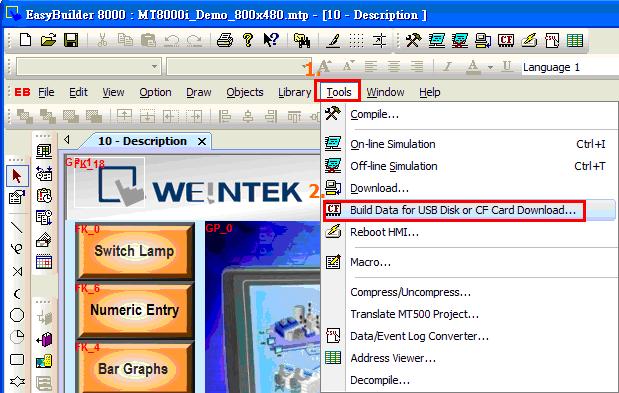
Step2. Trong phần mềm EB8000, chọn [Tools] / [Build Data for USB Disk or CF card Download…] 
EB8000 software
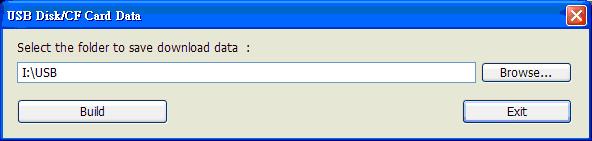
Bước 3. Tạo 1 folder tên USB và chọn ổ USB và lưu Project --> Build
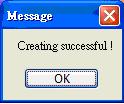
Bước 4. Khi project được lưu trong USB, tin nhắn sẽ báo thành công. 
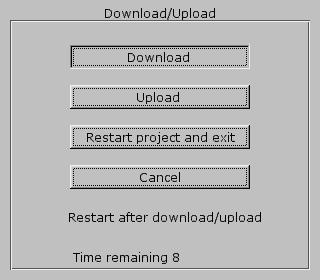
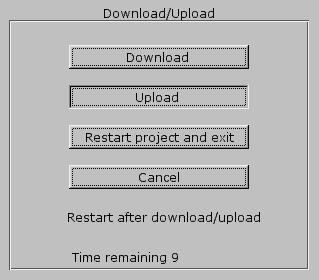
Bước 5. Cắm USB vào màn hình HMI, ngay sau đó 1 hộp thoại xuất hiện,chọn Download:
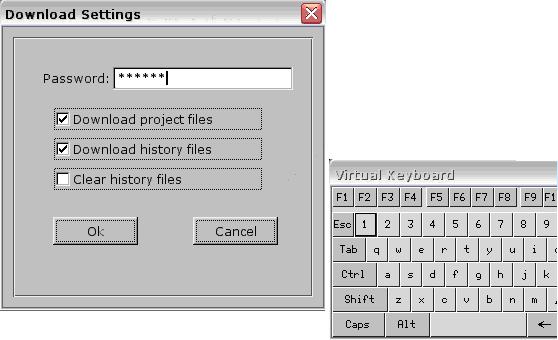
Bước6. Đánh mật khẩu mặc định là 111111 và [OK] 
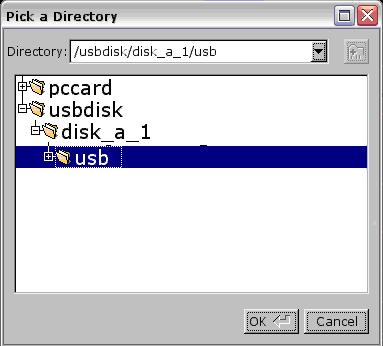
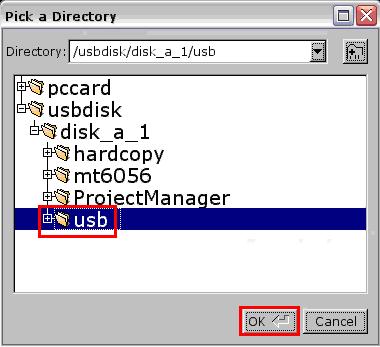
Bước 7. Chọn usb disk -> click usb folder -> , click OK để Download 
Bước 8. Downloading project Files… 
Bước 9. Sau khi download thành công, chương trình sẽ hiển thị trên HMI
Upload from HMI
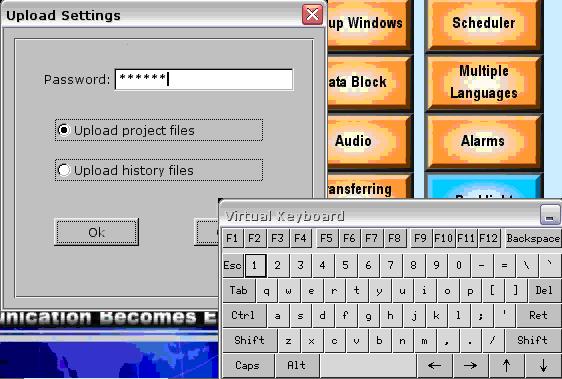
Bước 1. Cắm USB vào màn hình HMI, ngay sau đó 1 hộp thoại xuất hiện,chọn [Upload]. 
Bước 2. Nhập mật khẩu mặc định 111111 và [OK] 
Bước 3: Chọn nơi lưu project. 
Bước 4. Uploading Project Files… 
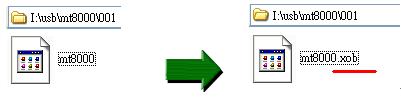
Bước 5. Ta có được file *.xob cần thiết để dịch chương trình. 
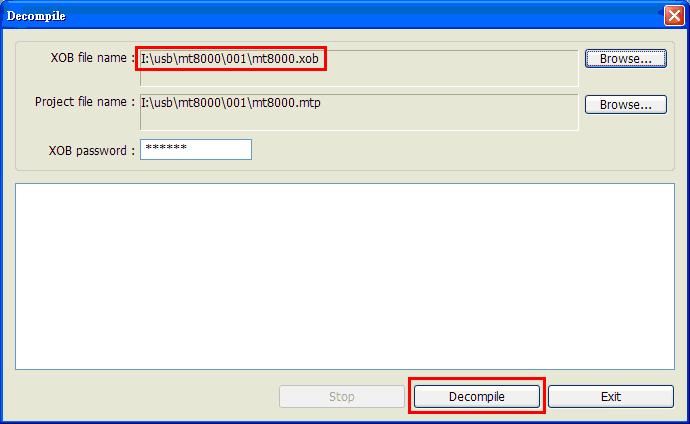
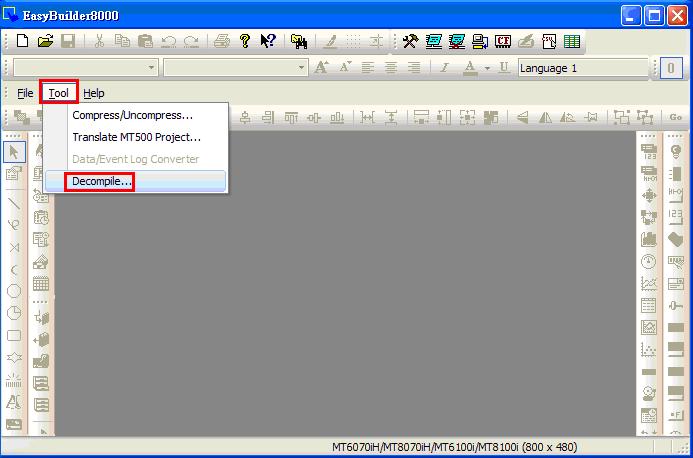
Bước 6. Chọn EasyBuilder Pro/Tools/Decompiles… 
 Bước 7. Chọn mt8000.xob và click [Decompile] 
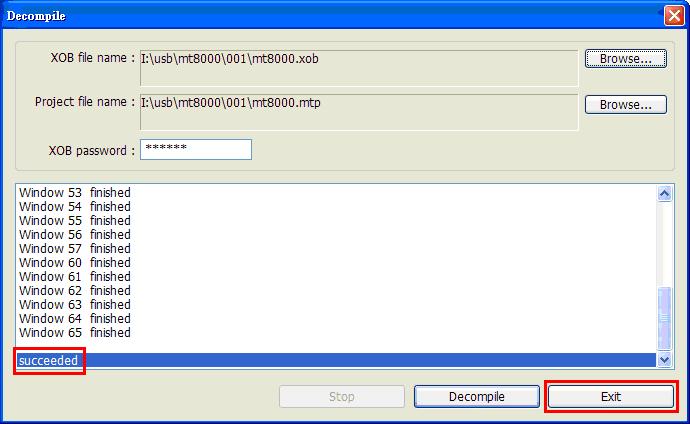
Bước 8. Khi biên dịch ngược thành công ta có file *.mtp cầm thiết.
Bước 9. Kết thúc.

tag: USB download to hmi weintek, HMI Weintek tutorial, FAQ weintek, hướng dẫn lập trình HMI, EB8000, EasyBulider 8000

Phần mềm lập trình màn hình cảm ứng HMI Weintek

Cập nhật link download phần mềm lập trình viết giao diện màn hình cảm ứng HMI Weintek EB8000 V4.64,  EB500 và EasyBuilder Pro V5.0 download:


Dòng MT500 Series: 
Weintek EB500 download:              EB500.rar

Phần mềm lập trình dòng MT6000i, MT8000i, MT6070iH, MT6050i, MT8050i, MT8070iH, MT8100i
Weintek EB8000V4.64 download:   EB8000V4.64.rar


Phần mềm lập trình dòng MT8000iE, eMT, cMT-SVR, mTV-100, MT6070iE, MT8070iE, MT8100iE, eMT3070A, eMT3105P, eMT3120A, aMT3150A: 
EasyBuilder Pro V4.10 Download:    EasyBuilder Pro V5.0.rar

Phần mềm lập trình màn hình HMI Weinview TK6070iH, TK6100i, TK6102i, TK8050i, TK8070iH, TK8100i, TK6050iP, TK6070iP, TK8070iP:

Màn hình Weinview:  EB8000V4.65

Tag: Easybuilder 8000 V4.3 V4.6, Easybuilder 5000, Easybuilder 500, Easy builder 8000 500 Easy builder Pro V2.0 5000 Weintek Software Download EB500 EB8000 V4 Download, EB Pro V2 V3.0, phần mềm lập trình HMI Weintek EasyView, Weinview software, 


Easy Builder Tutorial 4

Hướng dẫn lập trình màn hình cảm ứng HMI Weintek với phần mềm Easy Builder.
Phần 4: Simple Step


Tutorial programming Weintek human machine interface by Easy Builder Software:
Part 4: Simple step

Easy Builder Tutorial 3

Hướng dẫn lập trình màn hình cảm ứng HMI Weintek với phần mềm Easy Builder.
Phần 3: Resize


Easy Builder Tutorial 2

Hướng dẫn lập trình màn hình cảm ứng HMI Weintek với phần mềm Easy Builder.
Phần 2: Label Library


Tag: Download EB8000, EB500, Easy Builder pro tutorial

Easy Builder Tutorial 1

Hướng dẫn lập trình màn hình cảm ứng HMI Weintek với phần mềm Easy Builder.
Phần 1: Bit Lamp Objects - Làm việc với đèn báo, 


Tag: Hướng dẫn EB8000,Download, EB8000, Eassy Builder pro 2.0 tutorial, tiếng việt