Hướng dẫn thay đổi màn hình khởi động của HMI

Màn hình EasyView Weintek hỗ trợ người dùng thay đổi hình ảnh khi HMI khởi động như: logo công thy, thương mại… Hướng dẫn sau sẽ giúp bạn cấu hình chức năng này.
Yêu cầu: Phiên bản Firmware 20090415 trở lên


Phiên bản phần mềm: V3.20 2009.07.30 hoặc cao hơn:


Cấu hình hình ảnh khởi động “ Startup Screen” tại hộp thoại “Download như hình vẽ:
Tool   -- Download


Click Download, khởi động lại HMI, và màn hình khởi động đã được tùy biến.

Tag: how to change startup screen of HMI, EasyView, Eview, Weinview

Hướng dẫn reset hmi weintek về trạng thái default

Đôi khi bạn không có tiền mua màn hình HMI mới, bạn lấy màn hình cũ về, nhưng họ đã tùy chỉnh settup, để reset lại toàn bộ về default factory setting của màn hình Weintek, Weinview, EasyView bạn làm theo hướng dẫn sau:
Bước 1: Bật Switch SW1 = ON. Khởi động lại máy hoặc nhấn reset sau mút nhựa ( như hình vẽ )


Bước 2: Màn hình hiệu chỉnh ( Calibration screen ) sẽ hiển thị khi khởi động. Chạm ngón tay vào biểu tượng dấu + trên màn hình: góc trên bên trái, góc trên bên phải, góc dưới bên trái, góc dưới bên phải và trung tâm.


Bước 3: Sau khi bạn làm xong bước 2, hộp thoại Warning xuất hiện.


Bước 4: Chọn Yes to reset password về mặc định


Bước 5: Chọn Yes để xóa Project cũ

Sau khi bạn reset, mật khẩu mặc định là: 111111, và chương trình Project, dữ liệu data bên trong HMI sẽ bị xóa. Bạn có thể tạo download project mới vào HMI.

Update ngày 23.12.14. ( support Tony )
Với model MT6050iP hoặc MT8050iP không có Switch ở sau màn hình, bạn có thể dùng chức năng Calibration để hiệu chỉnh và reset HMI.


Tag: reset password HMI Weintek. EasyView, EView, Weinview


Hướng Dẫn hiển thị chiều dọc cho HMI Weintek

Các màn hình EasyView Weintek hỗ trợ hiển thị portrait display, mặc định HMI để hiển thị kiểu landsape. Để chuyển sang dạng portrait bạn làm theo các bước sau:
1.         Màn hình hiển thị mặc định


2.         Lưu ý firmware hỗ trợ là từ 2009527 trở lên:


3.         Software version: V3.20 2009.07.30 or later:


4.         Đầu tiên, cài đặt HMI:  "Enable portrait mode" ở hộp thoại System Settings-Firmware setting, sau đó khở động lại HMI.


5.         Chạy phần mềm EasyBuilder và click File/New để tạo project mới. Chọn Model, và chọn chế độ "Display Mode" là "Portrait". Click "OK".


6.         1 Project mới được tạo ví dụ như hình sau:


7.         Download project tới màn hình HMI, Bây giờ HMI đã hiển thị chế độ portrait theo chiều dọc.


Chú ý: Có thể HMI model mới sẽ có phần System Setting giao diện hơi khác một chút, nhưng nguyên lý vẫn là như trên.

Tag: Set up portrait display HMI Weintek EasyView, quay chều hiển thị màn hình HMI

Nhiệt độ hoạt động của HMI Weintek

Màn hình Weintek các dòng MT6000/8000, eMT, mTV, hoạt động ổn định từ 00C đến 450C (32°~113°F).  Nếu nhiệt độ môi trường xuống dưới 00C hoặc quá nhiệt, vỏ nhựa có thể giãn nở khi nóng và co lại khi lạnh. Khi HMI đột nhiên gặp một sự thay đổi lớn về mặt nhiệt độ, bề mặt HMI bị co giãn không đều, làm biến dạng, sẽ làm cho tấm cảm ứng không còn ổn định, có thể bị mất nhạy, hoặc phá hủy nếu có giãn quá mức.


Vậy chúng ta cần trang bị thêm bộ sưởi ấm cho tủ điện trong môi trường nhiệt độ dưới 00C và máy điều hòa, quạt mát trong trường hợp nhiệt độ vượt quá 450C.

Download-Upload HMI Weintek với cổng USB

Hướng dẫn Download - Upload chương trình vào màn hình cảm ứng HMI Weintek WeinView dùng USB khi bạn không có cáp USB mini hoặc cáp USB của bạn không tương thích, báo lỗi.
Video Hướng dẫn cụ thể:


Download HMI Weitek use USB:

Step1. Cắm USB vào máy tính.
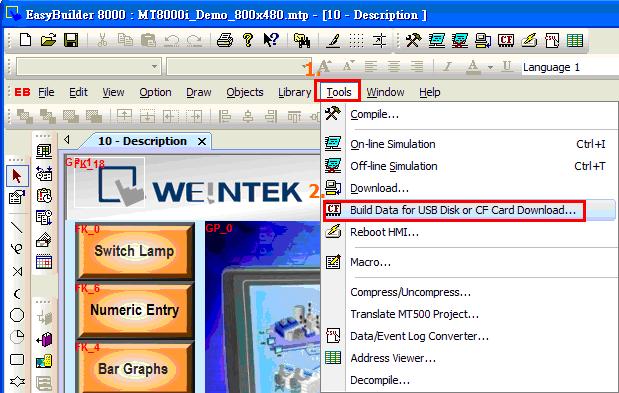
Step2. Trong phần mềm EB8000, chọn [Tools] / [Build Data for USB Disk or CF card Download…] 
EB8000 software
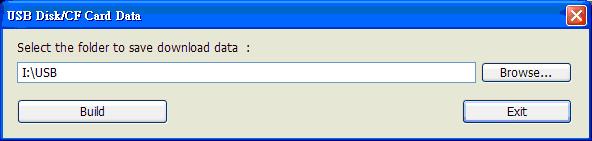
Bước 3. Tạo 1 folder tên USB và chọn ổ USB và lưu Project --> Build
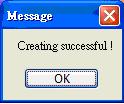
Bước 4. Khi project được lưu trong USB, tin nhắn sẽ báo thành công. 
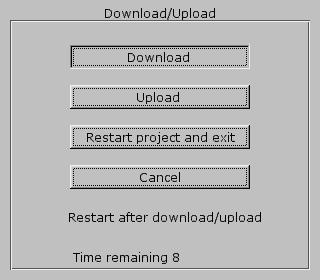
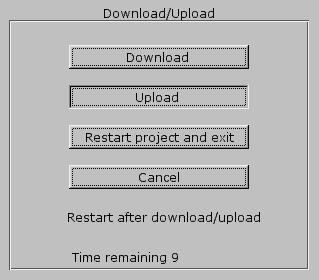
Bước 5. Cắm USB vào màn hình HMI, ngay sau đó 1 hộp thoại xuất hiện,chọn Download:
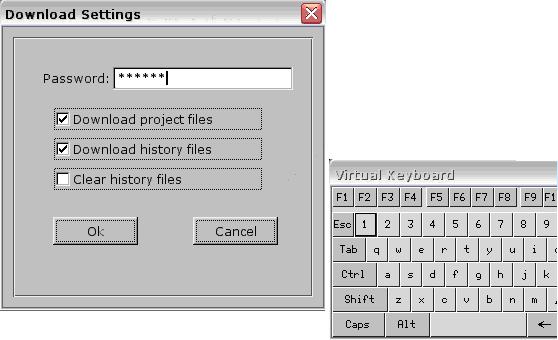
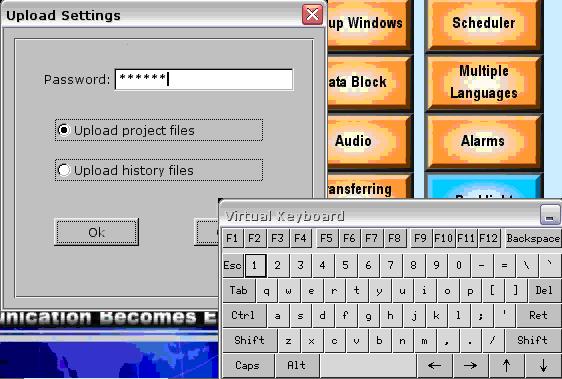
Bước6. Đánh mật khẩu mặc định là 111111 và [OK] 
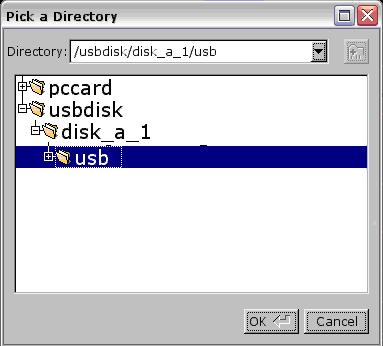
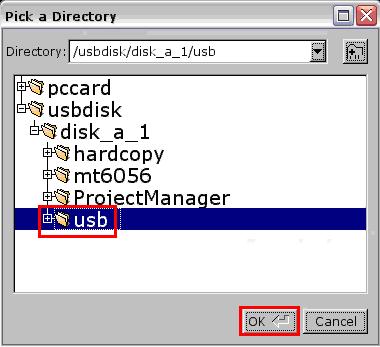
Bước 7. Chọn usb disk -> click usb folder -> , click OK để Download 
Bước 8. Downloading project Files… 
Bước 9. Sau khi download thành công, chương trình sẽ hiển thị trên HMI
Upload from HMI
Bước 1. Cắm USB vào màn hình HMI, ngay sau đó 1 hộp thoại xuất hiện,chọn [Upload]. 
Bước 2. Nhập mật khẩu mặc định 111111 và [OK] 
Bước 3: Chọn nơi lưu project. 
Bước 4. Uploading Project Files… 
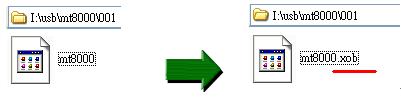
Bước 5. Ta có được file *.xob cần thiết để dịch chương trình. 
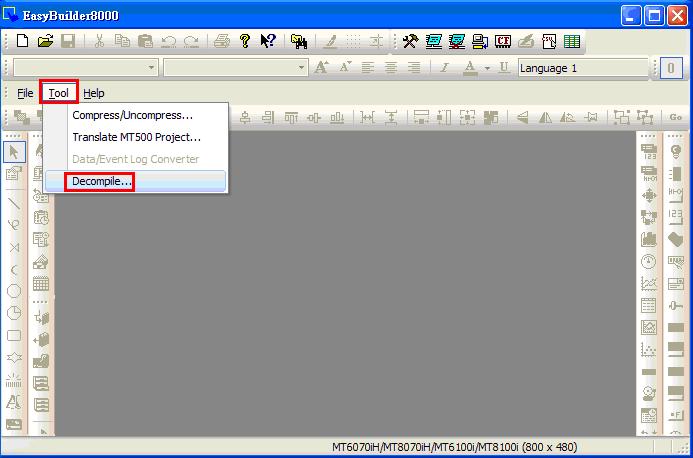
Bước 6. Chọn EasyBuilder Pro/Tools/Decompiles… 
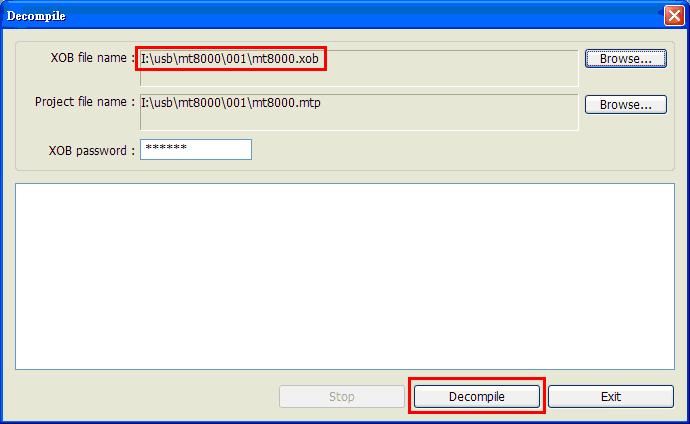
 Bước 7. Chọn mt8000.xob và click [Decompile] 
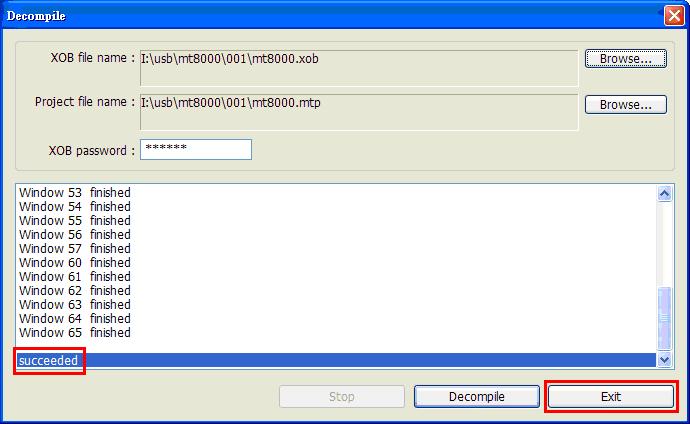
Bước 8. Khi biên dịch ngược thành công ta có file *.mtp cầm thiết.
Bước 9. Kết thúc.

tag: USB download to hmi weintek, HMI Weintek tutorial, FAQ weintek, hướng dẫn lập trình HMI, EB8000, EasyBulider 8000